Dans le dernier article, je vous racontais comment j’ai trouvé mon ordinateur idéal. Cependant, je ne me suis pas arrêté là ! Veuillez acclamer haut et fort GNU/Linux ! GNU/Linux est un ensemble de systèmes d’exploitation libres, contrairement à Windows qui est installé d’usine chez de nombreuses marques et qui est propriétaire.
Aujourd’hui, je vais vous présenter mon installation avec les logiciels que j’ai choisis et le résultat final.
Le système d’exploitation
La distribution
Avant de commencer à personnaliser quoi que ce soit, il faut avoir un système d’exploitation, et oui. C’est lui qui se charge de tout ce qui est autour des logiciels installés. C’est un gros morceau : il gère le matériel, les fichiers, les logiciels, les interfaces, etc.
Comme GNU/Linux est libre, n’importe qui peut se servir du projet pour créer son propre système d’exploitation, appelé distribution. Il en existe justement beaucoup. C’est aussi un monde très vaste : Linux est utilisé aussi bien pour les ordinateurs personnels que les serveurs, les téléphones portables et d’innombrables autres secteurs.
Pour trouver sa distribution idéale, il y a donc un peu de recherche à faire, et il faut parfois s’y reprendre à plusieurs fois. Tout d’abord, on peut s’orienter vers les distributions les plus populaires et les plus grand public : un ordinateur personnel basique n’a pas de besoin hyper spécifique. Ensuite, il faut considérer un aspect important : les mises à jour.
La gestion des programmes, appelés paquets sur Linux est un aspect majeur des distributions. Sur Windows, un logiciel est fourni avec tout le code nécessaire à son fonctionnement. Ce n’est pas le cas sur Linux. C’est le principe de dépendance : un paquet (logiciel) peut dépendre d’un autre, il doit donc être installé aussi sur le système pour que ledit logiciel fonctionne. Il y a un intérêt : au lieu d’avoir dix fois la même dépendance pour dix logiciels sur Windows, elle n’est présente qu’une seule fois sur Linux. C’est donc plus optimisé, mais au prix de quelques complications : plus de gestion nécessaire et le problème de la compatibilité entre les versions.
En effet : comment garantir que tous les logiciels utilisent une même dépendance dans une même version ? Eh bien, c’est tout le travail du gestionnaire de paquets. Le choix de plusieurs d’entre eux est le système versionné. Cela signifie qu’à chaque version du système d’exploitation, tous les logiciels disponibles en paquets ont une version fixe. C’est le contraire de la publication continue.
Il y a beaucoup de choses à dire sur les distributions GNU/Linux, mais je ne vais pas m’étaler plus que ça ici parce que ce n’est pas l’objet premier de l’article (et d’autres le feront mieux que moi !). Je vous recommande d’explorer un peu plus le sujet si vous êtes intéressé ! Il existe aussi ce site permettant de dégager quelques choix en fonction de ses préférences.
Dans ma courte vie, j’ai utilisé deux distributions : Debian, qui est un système d’exploitation ancien et répandu. Il est réputé pour sa stabilité, et c’est pour cela qu’il est utilisé pour les serveurs. Je l’ai abandonné parce qu’il n’est pas adapté à mon usage : le cycle de mise à jour est de deux ans environ, donc je recevais les mises à jour des logiciels jusqu’à deux ans après leur sortie… Cette longévité est très utile dans certains cas, mais n’est pas faite pour moi. C’est pour cela que je suis passé sur Fedora, qui se veut être à la pointe de la technologie et adapté aux ordinateurs personnels.
Je n’utilise pas Fedora depuis très longtemps, mais jusqu’ici, j’en suis très content. Tout est fait pour procurer une bonne expérience utilisateur : installation simple, on peut se passer de ligne de commande et c’est très propre. Le cycle de mise à jour est de six mois, ce qui est bien mieux pour l’impatient que je suis ^^ !
Je n’ai pas parlé aussi du système de partition, mais c’est aussi un point à considérer avant toute installation. Fedora utilise par défaut Btrfs qui, de ce que j’ai compris, est assez moderne et permet de cloisonner système et répertoire personnel tout en ayant un quota de stockage partagé entre les deux.
PS : si vous avez un problème de décalage d’heures par moment, comme c’était mon cas, la commande sudo timedatectl vous donnera peut-être la solution.
Le bureau
La liberté de Linux est aussi valable dans le domaine des interfaces graphiques. Il existe de nombreuses solutions adaptées à tous les usages (encore une fois !), mais ici, je vais me concentrer sur les bureaux. Les bureaux sont un ensemble de composants qui fournissent ce que nous voyons à l’écran. Ils gèrent le thème, la décoration des fenêtres, le menu démarrer, les paramètres, etc.
Il existe plusieurs bureaux, certains étant plus complets et d’autres plus légers. Une fois de plus, je vais vous présenter les deux que j’ai déjà utilisé, mais il en a bien d’autres ! Ces deux là sont parmi les plus populaires, mais il en existe des plus légers (moins de fonctionnalités et donc moins demandeur en performances).
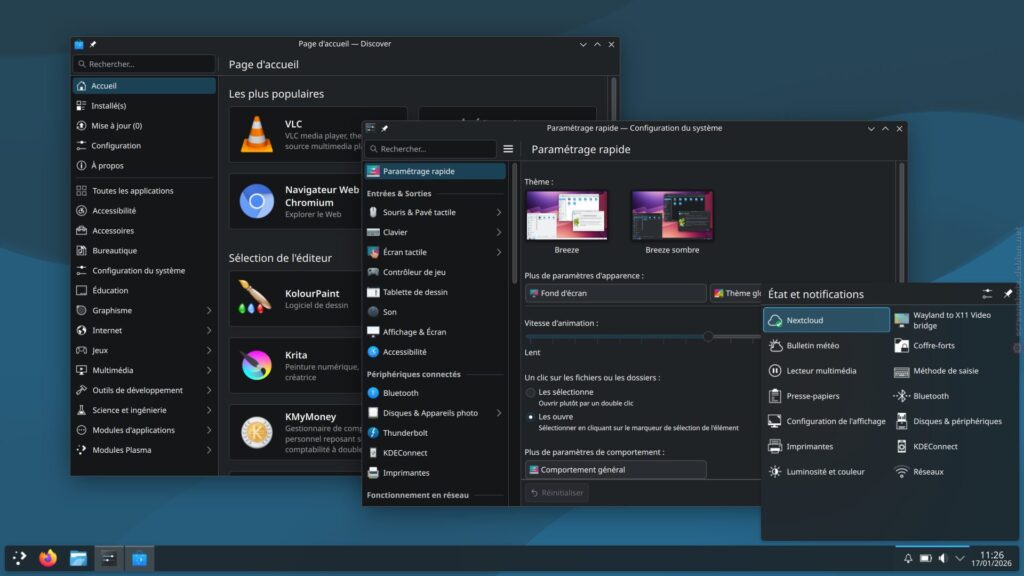
Tout d’abord, il y a KDE Plasma, qui reprend certains aspects visuels Windows. J’aime beaucoup Plasma pour ses possibilités. Je ne me suis jamais senti frustré de ne pas pouvoir modifier tel ou tel paramètre : tout est configurable. Aussi, KDE développe tout un tas de bons logiciels pour compléter le bureau même. Pour faire bref, ce bureau est propre et complet.
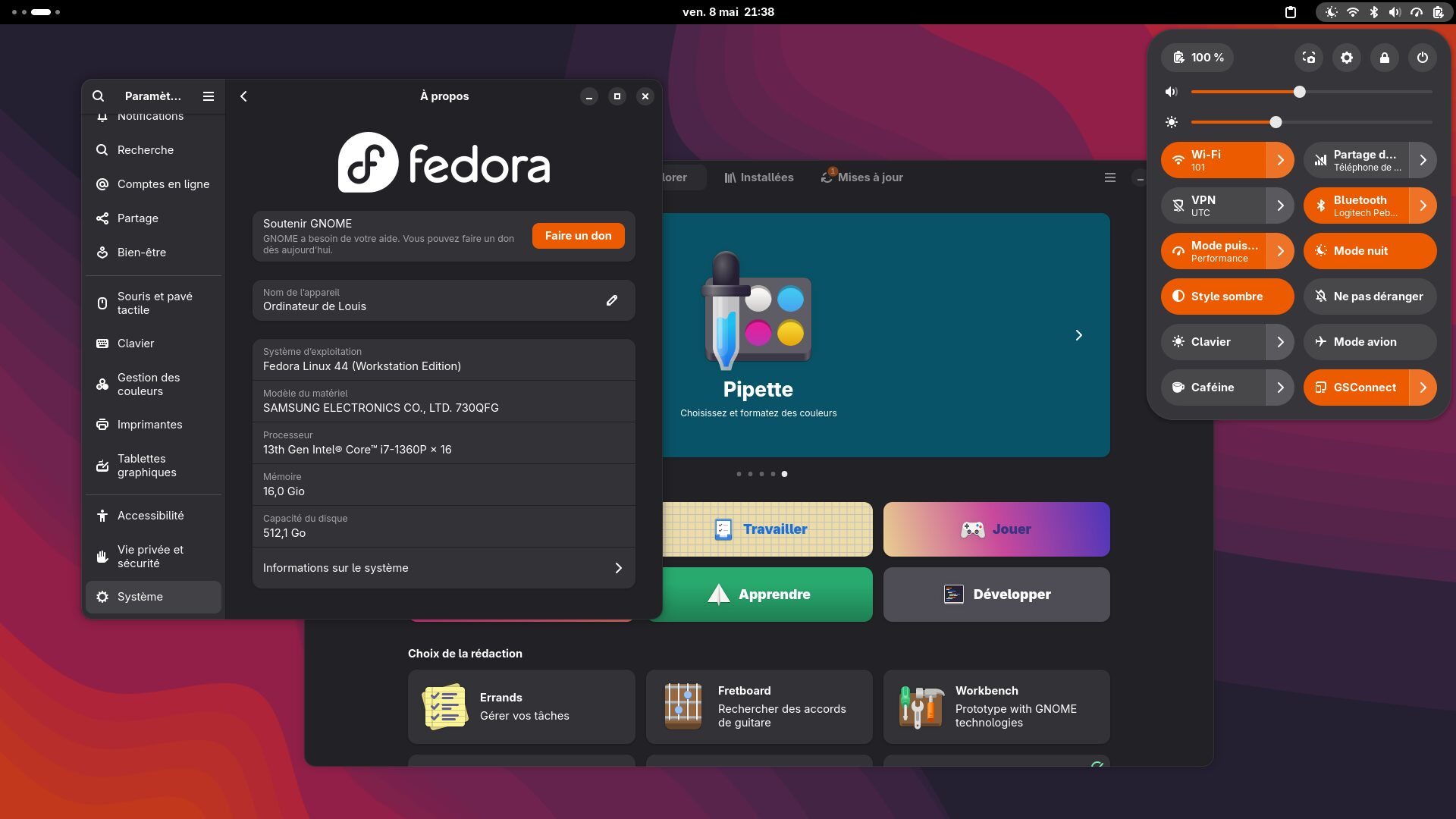
Cependant, j’ai abandonné KDE Plasma récemment au profit de Gnome, à l’occasion de l’installation de Fedora. J’ai eu une envie de découverte à ce moment, et expérimenter par moi-même la propreté de ce bureau. Il est vrai que Gnome est très beau. Il a aussi l’avantage d’être bien intégré avec de nombreux logiciels. Par exemple, Nextcloud s’intègre au gestionnaire de fichiers natif.
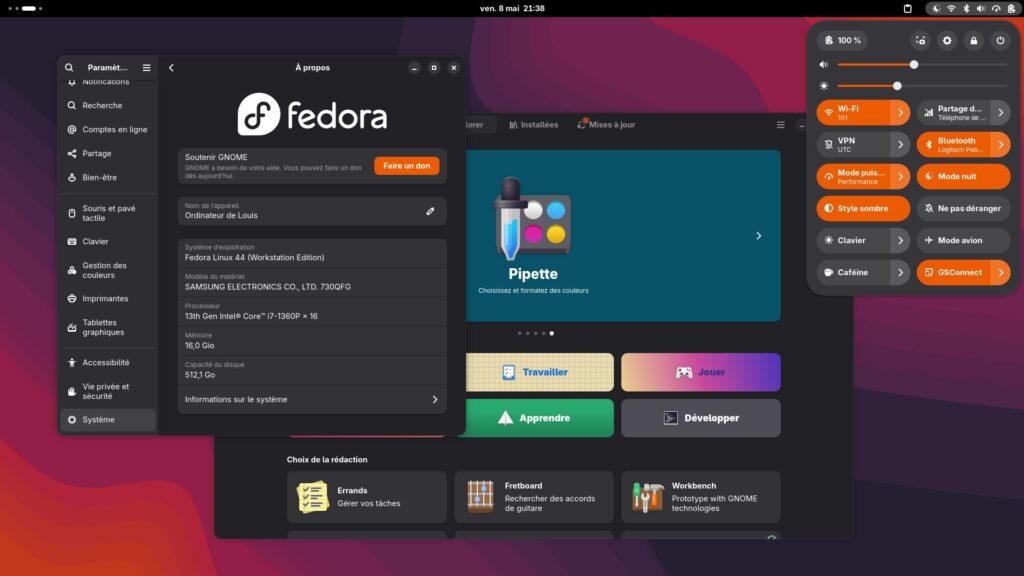
Après quelque temps d’utilisation de Gnome, je ne suis pas sûr de préférer ce bureau à Plasma. Je suis content d’avoir sauté le pas pour essayer par moi-même, mais une fois l’aspect visuel dépassé, je trouve que Gnome est limité en fonctionnalités. Le concept d’extensions permet de repousser ce problème, mais ce n’est pas au niveau de Plasma. Au final l’écosystème KDE est peut-être un peu moins beau, mais je le trouve plus polyvalent : il est plus puissant tout en restant accessible. C’est d’ailleurs leur devise : Simple par défaut, puissant si besoin.
Concernant l’installation d’un bureau, la plupart des distributions proposent de choisir. C’est le cas par exemple de Fedora ou de Debian.
La configuration
Dans cette partie, je vais vous partager plusieurs éléments de configuration pour Fedora et Gnome. Ils n’ont rien à voir entre eux, simplement ils pourraient vous intéresser.
Les extensions de Gnome
Pour repousser les limites de Gnome, il est possible d’installer facilement des extensions. Pour cela, on utilise le gestionnaire d’extensions (à installer depuis la boutique de logiciels).
Voici ma petite sélection que j’utilise quotidiennement :
- Advanced Media Controller : permet de contrôler la lecture en cours (musique et vidéo) depuis la barre supérieure ;
- Auto Power Profile : change automatiquement les profils d’énergie en fonction de l’alimentation (mode performance lorsque branché et équilibré sur batterie) ;
- Caffeine : permet de bloquer la mise en veille de l’ordinateur manuellement et lorsque qu’un média est en cours de lecture ;
- Clipboard Indicator : permet d’accéder à l’historique du presse-papier depuis la barre supérieure ;
- GSConnect : connecte l’ordinateur à son téléphone avec l’application mobile KDEConnect. Permet de partager des fichiers rapidement, et bien plus ;
- Une extension qui résout le problème du clavier tactile qui change de hauteur à cause des suggestions de complétion.
Si vous avez des petites pépites d’extensions que je ne connais pas, partagez les moi !
Quelques logiciels que j’utilise
Ils peuvent tous êtres installés depuis la boutique d’application :
- Anki : fiches de révision pour apprendre ses cours ;
- Client de synchronisation de Nextcloud : permet de synchroniser ses fichiers avec une instance Nextcloud ;
- Sauvegardes Déja Dup : pour sauvegarder sa session sur un périphérique externe (par exemple, je fais mes sauvegardes sur un disque branché à ma Freebox) ;
- Prism Launcher : pour jouer à Minecraft 🎮 ;
- Vaults : dossiers chiffrés par un mot de passe pour les données sensibles ;
- VSCodium : logiciel de développement (dérivé libre de VSCode, développé par Microsoft (et oui)) ;
- Firefox : navigateur internet ;
- Thunderbird : client de courriels ;
- LibreOffice : bureautique ;
- Xournal++ : prise de notes (remarque : il faut jouer un peu avec les paramètres pour que le logiciel fonctionne bien, mais une fois que c’est fait, l’utilisation est tout à fait fluide).
Liste non exhaustive !
Icônes de dossiers personnalisés
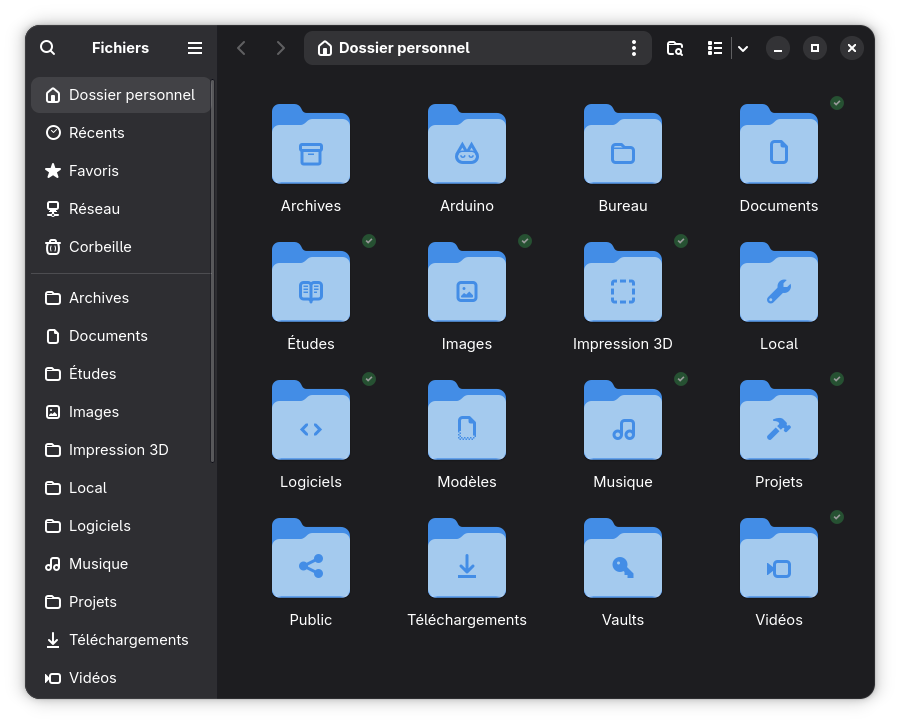
L’explorateur de fichiers de Gnome propose quelques icônes de dossiers personnalisés, mais le choix est très limité. J’ai trouvé un super dépôt qui en propose plein de nouveaux. Et voilà le travail :
Lancer sa session par empreinte digitale
L’empreinte digitale permet de lancer sa session utilisateur (après un démarrage par exemple), mais contrairement à lorsque l’on tape le mot de passe, le trousseau de clé n’est pas déverrouillé (c’est un espace de stockage des mots de passe de wifi, comptes en ligne, etc.). C’est très embêtant puisque cela oblige à taper son mot de passe pour déverrouiller ce trousseau alors même que l’empreinte a pour but de ne pas le faire !
Il existe cependant une solution, dont je ne connais pas le niveau de sécurité, mais qui fonctionne bien. Pour l’installation, je me suis aidé de mon ami le Chat (c’est-à-dire l’intelligence artificielle), et il explique bien mieux que moi les étapes donc je vous laisse aller voir.
Windows
Vous vous demandez peut-être que vient faire Windows au milieu de cet article sur Linux. Eh bien, comme souvent, il existe cet unique mais indispensable logiciel qui n’est disponible que sur Windows. Pendant longtemps, j’ai eu la méthode de dual boot : les deux systèmes sont installés sur l’ordinateur. Au démarrage, il faut choisir l’un ou l’autre. Cependant, je trouve cela très peu pratique : on ne peut en utiliser qu’un à la fois, les fichiers ne sont pas partagés, et j’en passe.
J’ai donc décidé lors de la réinstallation de passer sur une machine virtuelle Windows. L’avantage est de pouvoir l’utiliser en parallèle de mon environnement habituel et avec des possibilités de partage de fichiers, de presse-papier, etc.
Le coût à cela sont les performances dans Windows, mais je l’accepte et au global j’en suis content. La configuration est très simple, j’utilise Machines de Gnome pour tout gérer. Je vous recommande aussi de jeter un œil du côté de Spice qui permet de lier proprement l’hôte (Linux) et l’invité (Windows) : partage de fichiers, presse-papier, meilleures performances, redimensionnement automatique de l’écran, etc.
Une autre piste pour faire tourner du Windows sur Linux est d’utiliser des couches de compatibilité, comme Proton ou Wine (très simple d’utilisation avec Bottles par exemple).
Serveur LanguageTool en local
J’utilise l’extension de navigateur LanguageTool qui permet de corriger efficacement les erreurs. Par défaut, la correction est effectuée dans le cloud, et le nombre de caractères par champ de texte est limité. Ce problème est embêtant pour moi lorsque j’écris ce blog, puisque la limite est assez vite dépassée. Je pourrais payer pour résoudre ce problème, mais il y a mieux : installer le serveur sur mon ordinateur !
Alors, je préviens tout de suite : ce n’est absolument pas nécessaire pour tout le monde et peut-être un peu overkill, mais quand j’en ai besoin (maintenant), je suis vraiment content d’avoir installé ceci. Il est à noter aussi qu’il fonctionne en permanence, donc il consomme des ressources (notamment, environ un gigaoctet de mémoire vive).
Si vous êtes toujours motivé, la mise en place est assez simple : tout est expliqué sur la page officielle. J’ai eu besoin d’installer les paquets gcc python python-numpy python-scipy. J’ai tout mis dans un répertoire caché ~/.louis/languagetool/. Bien penser à rendre le binaire de fasttext exécutable avec chmod +x fasttext. À ce stade, le serveur est fonctionnel, mais ne se lancera pas automatiquement à la connexion. Pour cela, il faut créer un service. C’est tout simplement un fichier : languagetool.service qui est mis dans le répertoire ~/.config/systemd/user et qui contient ceci :
[Unit]
Description=LanguageTool Server
After=network.target

[Service]
WorkingDirectory=/home/louis/.louis/languagetool
ExecStart=java -cp LanguageTool-6.8-SNAPSHOT/languagetool-server.jar org.languagetool.server.HTTPServer --config server.properties --port 8081 --allow-origin
Restart=always
RestartSec=10

[Install]
WantedBy=default.target
Enfin, on active ce service :
louis@ordinateur-de-louis:~$ systemctl --user enable languagetool.service
Created symlink '/home/louis/.config/systemd/user/multi-user.target.wants/languagetool.service' → '/home/louis/.config/systemd/user/languagetool.service'.
Unit /home/louis/.config/systemd/user/languagetool.service is added as a dependency to a non-existent unit multi-user.target.
louis@ordinateur-de-louis:~$ systemctl --user start languagetool.service
louis@ordinateur-de-louis:~$ systemctl --user status languagetool.service
Voilà, il suffit d’activer serveur local dans paramètres avancés de la configuration de LanguageTool, et le tour est joué ! C’est aussi compatible avec LibreOffice et Thunderbird (voir leurs paramètres respectifs).
Conclusion
Vous êtes courageux si vous en êtes arrivé là ! Blague appart, j’espère que vous ressortez de cette lecture en ayant appris quelques trucs.
Comme d’habitude, n’hésitez pas à me parler en commentaire si vous avez des remarques ou des questions !
Laisser un commentaire